Trin 5 af 8 · Uden agent
Enheder uden agent
Kopiér link til siden “Enheder uden agent”Udstyr, der ikke kan køre en agent, forbindes uden agent. Appliancen forbinder til enheden med et login, som sslbrain gemmer. Servere forbindes med service-agenten (Forbind servere).
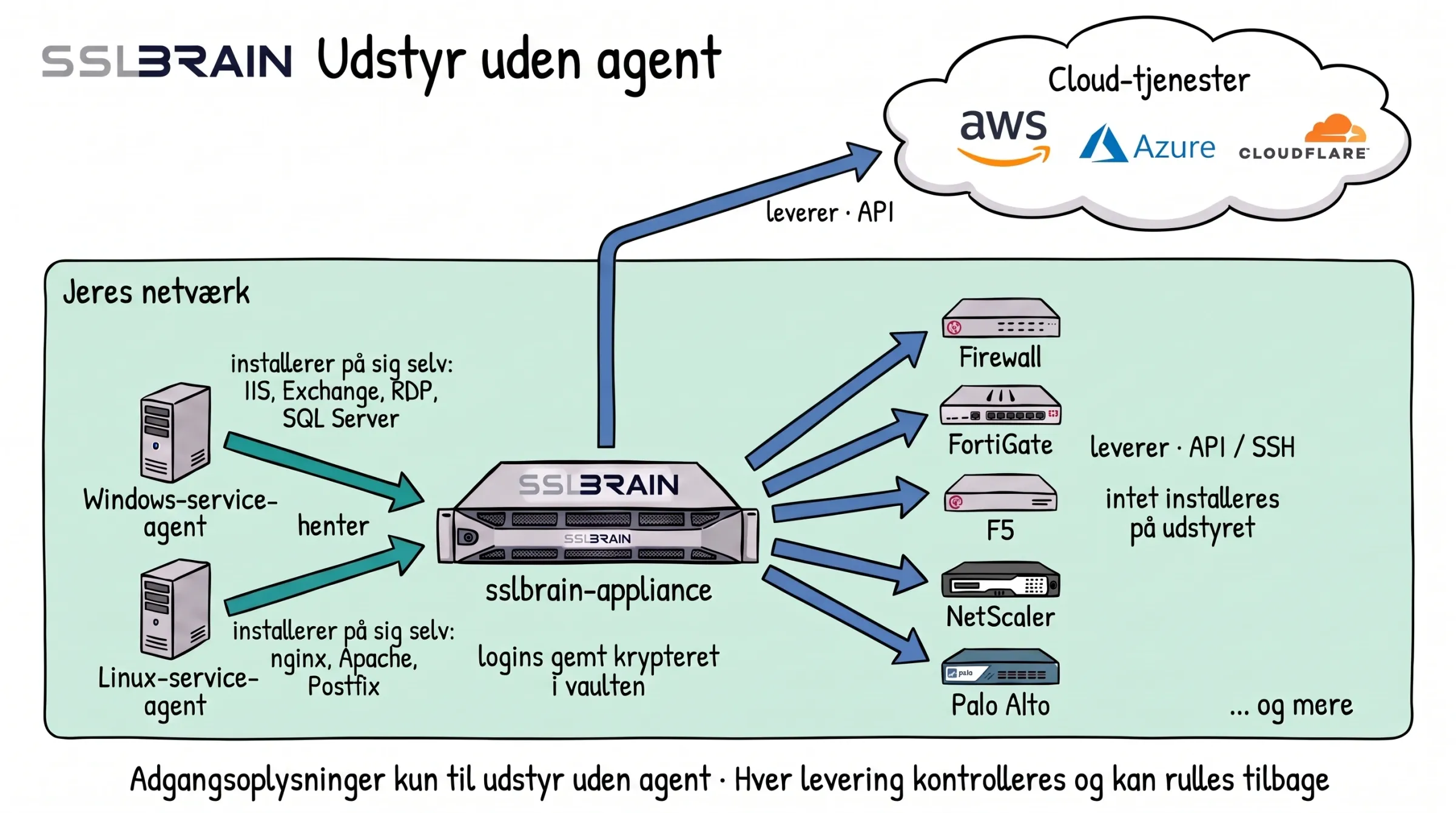
- Windows- og Linux-servere får en service-agent. Den henter certifikatet fra appliancen og installerer det på sin egen server: IIS, Exchange, RDP og SQL Server på Windows, nginx, Apache og Postfix på Linux.
- Udstyr, der ikke kan køre en agent, fx FortiGate, F5, NetScaler og Palo Alto, får certifikatet fra appliancen. Den logger ind gennem udstyrets API (som regel port 443) eller over SSH (port 22) og installerer det. Der installeres intet på udstyret.
- Cloud-tjenester som AWS, Azure og Cloudflare får certifikatet fra appliancen gennem deres API.
- Appliancen gemmer kun logins til udstyr uden agent, krypteret i sin vault. Hver levering kontrolleres, og fejler den, kan sslbrain rulle tilbage til det certifikat, der var der før.
Tilføj en enhed
Kopiér link til afsnittet “Tilføj en enhed”Enheder med SSH er fx VMware ESXi, pfSense og FortiMail. Enheder og tjenester med et API er fx FortiGate, F5 BIG-IP, Citrix NetScaler, Kemp LoadMaster, Palo Alto, Sophos, Synology, vCenter, NetApp, Cisco FDM, Azure, AWS, Google Cloud, Cloudflare og Akamai. Hele listen står under Integrationer.
Appliancen skal kunne nå enheden med SSH (standard port 22) eller med enhedens API over HTTPS (standard port 443). Kun en administrator kan tilføje en enhed.
-
Åbn Servere, og klik på Tilføj enhed. Formularen åbner med det samme.
-
Udfyld formularen:
- Type enhed: Netværksenhed med API (HTTPS), Netværksenhed med SSH eller Linux- eller Unix-server med SSH.
- IP-adresse og Hostname: udfyld det ene eller begge. sslbrain forbinder til hostname, når det er udfyldt, ellers til IP-adressen.
- Port: kun når enheden ikke bruger standardporten. Tomt betyder 22 for SSH og integrationens egen standardport for API, oftest 443. Sophos svarer fx på 4444 og Synology på 5001. Porten kan rettes senere på serverens side.
- Adgangsoplysninger: listen viser kun adgange, der passer til typen: SSH Nøgle og SSH Kodeord til SSH, API Token, API Key + Secret og Brugerdefineret til API. Findes adgangen ikke endnu, så klik på Opret adgang og vælg SSH Nøgle, SSH Kodeord, API Token eller API Key + Secret. Den gemmes krypteret og vælges i formularen med det samme. En Brugerdefineret adgang oprettes under Adgange (Adgangsoplysninger).
- Visningsnavn (valgfrit): uden visningsnavn vises enheden med sit hostname eller sin IP-adresse.
-
Klik på Tilføj enhed.
-
Serverens side åbner. Klik på Test forbindelse. Status bliver Online.
-
Klik på Kør opdagelse. Enhedens tjenester står derefter under Tjenester.
Mangler enheden, mens I opretter en regel, så klik på Tilføj enhed i guidens første trin. Samme formular åbner oven på guiden, og det, I allerede har valgt, bevares. Enheden står derefter i listen, klar til Kør opdagelse (Opret reglen).
Adgangsoplysninger
Kopiér link til afsnittet “Adgangsoplysninger”Logins og nøgler oprettes under Adgange med Tilføj adgangsoplysninger. De gemmes krypteret i appliancens vault og forlader den ikke.
| Type | Bruges til |
|---|---|
| SSH Kodeord, SSH Nøgle | Enheder, hvor sslbrain leverer certifikatet over SSH, fx VMware ESXi og pfSense |
| API Token | Systemer med et REST API, fx en load balancer eller et CDN |
| API Key + Secret | Systemer, der kræver et nøglepar, fx AWS eller Akamai |
| DNS API | Domænevalidering hos jeres DNS-udbyder (Bevis, at domænet er jeres) |
| Brugerdefineret | Frie felter til en agent, I selv har skrevet |
Adgangsniveau bestemmer, hvem der kan oprette regler med adgangsoplysningen: administrator og ejer, eller kun ejer.
Enheder via SSH
Kopiér link til afsnittet “Enheder via SSH”sslbrain sender scriptet til enheden over SSH og kører det der. Der installeres intet på enheden.
- Brug SSH Kodeord eller SSH Nøgle. Nøgler kan være Ed25519, ECDSA eller RSA, også med passphrase.
- Kontoen skal kunne skrive certifikatfilerne og genindlæse tjenesten. Er kontoen ikke root, så slå Løft rettigheder med sudo til på adgangsoplysningen. Giv kontoen adgangskodefri sudo til de kommandoer, der installerer certifikatet og genindlæser tjenesten.
- sslbrain husker enhedens SSH host key. Skifter nøglen, sender sslbrain en besked, men installationen fortsætter som standard.
Enheder og cloud-tjenester via API
Kopiér link til afsnittet “Enheder og cloud-tjenester via API”Pakken kører på appliancen og kalder enhedens eller tjenestens API. Der installeres intet på enheden.
Opret en API Token eller API Key + Secret med de rettigheder, pakken skal bruge til at uploade og binde et certifikat.
Hvis det fejler
Kopiér link til afsnittet “Hvis det fejler”- Status Utilgængelig eller Auth fejlet: Serveren kan ikke nås.
- Certifikatet bliver ikke installeret: Installationen fejler.