Steg 5 av 8
5. Anslut servrar
Kopiera länk till sidan “5. Anslut servrar”När en server är ansluten hittar sslbrain tjänsterna och certifikaten på den. Servrar får en serviceagent. Serviceagenten hittar tjänster och certifikat på servern och utför installationsplaner. Den väljer inte certifikat själv: det gör en installationsplan, som ni skapar i steg 8. Nätverksutrustning och molntjänster som inte kan köra en agent ansluts utan agent.
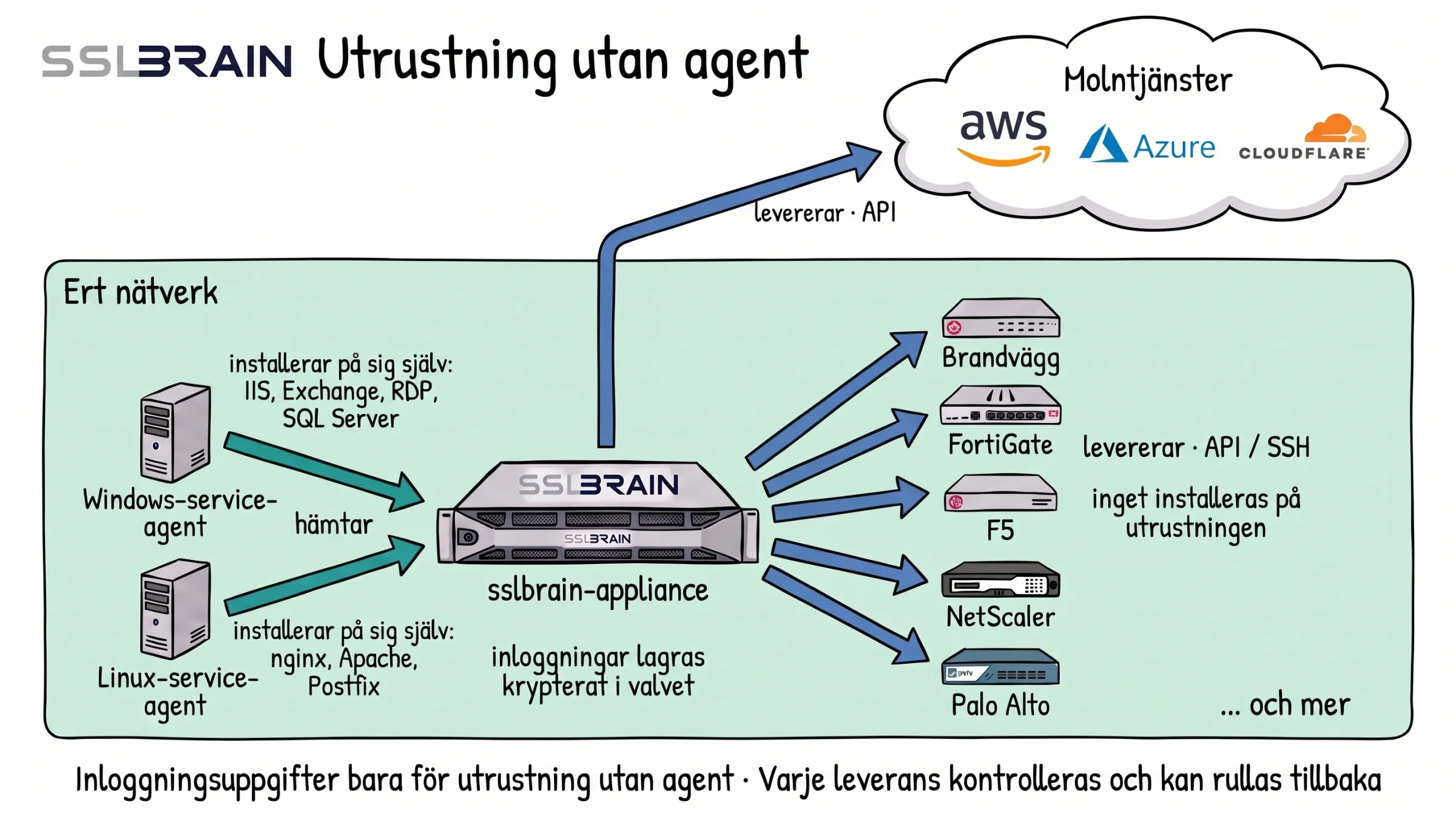
- Windows- och Linux-servrar får en serviceagent. Den hämtar certifikatet från appliancen och installerar det på sin egen server: IIS, Exchange, RDP och SQL Server på Windows, Nginx, Apache och Postfix på Linux.
- Utrustning som inte kan köra en agent, till exempel FortiGate, F5, NetScaler och Palo Alto, får certifikatet från appliancen. Den loggar in via utrustningens API (oftast port 443) eller över SSH (port 22) och installerar det. Ingen programvara installeras på utrustningen.
- Molntjänster som AWS, Azure och Cloudflare får certifikatet från appliancen via sitt API.
- Appliancen lagrar bara inloggningsuppgifter till utrustning utan agent, krypterade i sin vault. Varje leverans kontrolleras, och om den misslyckas kan sslbrain rulla tillbaka till certifikatet som fanns där innan.
Välj typ av server
Kopiera länk till avsnittet “Välj typ av server”En Windows-server ansluts från Servrar › Installera serviceagent med en rad som ni kopierar till servern. Sidan skapar själv en installationskod om ingen är öppen. Sidan visar ingen Linux-rad förrän appliancen har Linux-agenten 0.7.0.
- Windows-server: Windows-servrar.
- Linux-server: Linux-servrar.
- Brandvägg, lastbalanserare, NAS eller molntjänst: Enheter utan agent.
Har ni många Windows-servrar, använd Rulla ut serviceagenten på många Windows-servrar.
Därför en serviceagent
Kopiera länk till avsnittet “Därför en serviceagent”Serviceagenten installeras på servern och kontaktar själv appliancen över utgående HTTPS. Ni öppnar ingen port in till servern, och sslbrain sparar inte serverns inloggning. Agenten kontrollerar signaturen på varje skript och kör som standard bara FairSSL:s paket (Egna skript).
Välj hur agenten når appliancen
Kopiera länk till avsnittet “Välj hur agenten når appliancen”Står servern på samma nätverk som appliancen eller är ansluten via VPN, når agenten appliancen direkt över HTTPS, port 443 som standard. Använd den första raden på sidan, Windows (rekommenderas). Den har appliancens adress i sig. Se Så når agenten appliancen.
Står servern på ett filialkontor, hos en hostingleverantör eller bakom en brandvägg utan väg till appliancen, går anslutningen via sslbrain Cloud. Använd raden under Servern når inte appliancen direkt. Se Servrar utanför ert nätverk.
Den första raden ger agenten sslbrain Cloud som failover efter appliancen så länge Tillåt agentkommunikation via Cloud är påslagen under Inställningar › Säkerhet och appliancen är ansluten till sslbrain Cloud (Ordningen).
Godkänn nya servrar
Kopiera länk till avsnittet “Godkänn nya servrar”En server som ansluter med en installationskod är godkänd av koden och står direkt under Servrar. Koder skapas och stängs under Installationskoder på sidan Installera serviceagent, och sidan skapar själv en kod om ingen är öppen. Bara en administratör kan öppna sidan.
En maskin som ser ut som en ominstallation av en känd server (samma värdnamn och samma maskin-id eller IP-adress) väntar alltid på en administratör:
- Ansluten med en installationskod väntar den under Servrar som väntar på godkännande på sidan Installera serviceagent. Jämför Agentnyckel med nyckeln i agentens logg på servern och klicka på Godkänn eller Avvisa.
- Installerad med bara
SERVERväntar den under Servrar. Välj Godkänn som ominstallation, så flyttas servern och dess installationsplaner till den ominstallerade agenten, eller Godkänn som ny server.
En server installerad med bara SERVER, utan kod, väntar också under Servrar tills en administratör godkänner den. Kontrollera värdnamn, operativsystem och agentversion och klicka på Godkänn eller Avvisa. Godkänn bara maskiner ni känner igen.
En maskin som väntar på godkännande i 14 dagar får statusen Inte godkänd på 14 dagar och måste installeras igen.
Servrarna i sslbrain
Kopiera länk till avsnittet “Servrarna i sslbrain”Alla anslutna servrar finns under Servrar med status, Senast sedd och antal Hanterade endpoints. Raden Denna appliance är appliancen själv.
Serverns sida har panelen Serviceagent med status, version och Senast inrapporterad. Här uppdateras agenten också (Håll serviceagenterna uppdaterade).
Licensen omfattar ett visst antal servrar, de äldsta först. Servrar utöver det antalet inaktiveras och får inga certifikat.
sslbrain hittar tjänsterna på servern
Kopiera länk till avsnittet “sslbrain hittar tjänsterna på servern”När agenten är godkänd startar sslbrain själv discovery på servern. Resultatet kommer nästa gång agenten hör av sig. Fram till dess visar serverns sida “Upptäckt pågår”.
På en Windows-server hittar discovery IIS, Remote Desktop, Exchange, SSL-bindningar (netsh), Windows CA (AD CS), Web Application Proxy och certifikaten i Windows certifikatarkiv.
- Tjänsterna visas på serverns sida under Hanterade endpoints. De kan väljas som mål för en installationsplan i steg 8 (Välj tjänsterna).
- Certifikaten visas under Certifikat › Hittade på servrar (Certifikat på servrarna).
- sslbrain upprepar discovery en gång i månaden kl. 02:00. Har ni installerat en ny tjänst, klicka på Kör upptäckt på serverns sida.
Kontrollera att det fungerar
Kopiera länk till avsnittet “Kontrollera att det fungerar”- Servern finns under Servrar med status Online och en ny tidpunkt i Senast sedd.
- Serverns sida visar minst en tjänst under Hanterade endpoints när discovery är klar.
- Serverns rad under Servrar har knappen Skapa installationsplan. Den är framhävd tills en installationsplan omfattar en av serverns tjänster, och öppnar guiden med servern och dess tjänster valda (steg 8). Filtret Saknar installationsplan ovanför listan visar alla servrar som det gäller, även på nästa sidor. Serverns sida säger detsamma: “Serviceagenten installerar inte certifikat själv. Det gör en installationsplan.”
Om det inte fungerar
Kopiera länk till avsnittet “Om det inte fungerar”- Servern dyker inte upp, eller Senast sedd ändras inte: En serviceagent hör inte av sig. Har agenten inte hört av sig på över ett dygn står det på serverns sida.
- Status Ej nåbar: Testa anslutning kunde inte nå servern. Se En server utan agent kan inte nås.
- Status Autentisering misslyckades: Testa anslutning nådde servern, men inloggningen med autentiseringsuppgiften avvisades. Se En server utan agent kan inte nås.
- Servern står utanför ert nätverk och når inte appliancen: Servrar utanför ert nätverk.